
Videos VHS digitalisieren – Video auf DVD? So einfach geht es mit dem Video Grabber
Videos VHS digitalisieren oder auf DVD brennen? So einfach funktioniert es mit einem Video Grabber. Welche Voraussetzungen sind nötig? Welche Software gibt es? Die Antworten finden Sie hier.
Video auf VHS Kassetten oder Videokamera
Alte aufgenommene Videos befinden sich meist auf VHS Kassetten. Die Urlaubs- oder Familienvideos wurden „früher“ noch auf Videokassetten gespeichert. Die Qualität wird bei jedem Anschauen schlechter und für eine lange Archivierung sollten sie digitalisiert werden.
Video Grabber für USB
Um einen Videorekorder oder eine Videokamera mit dem PC oder Laptop zu verbinden, wird ein Video Grabber benötigt. Einen preisgünstigen Video Grabber gibt es bei Amazon für ca. 10 Euro. Er bietet Anschlüsse für Audio über Chinch und einen Video und S-Video Eingang. Damit kann jeder Videorekorder und jede Videokamera verbunden werden.
Software zum Video Grabben
Bei vielen Video Grabbern ist eine Software zur Aufnahme enthalten. Sollte man damit nicht zufrieden sein, gibt es im Internet Alternativen. Oft sind diese jedoch kostenpflichtig. Die Firma Magix hat eine Software „Video-Kassetten!“ für 60 Euro im Angebot. Kostenfreie Programme stehen auch zur Verfügung. Eine beliebte Software zum Video abspielen ist der VLC Player. Damit können auch Videos von der Kamera oder dem Videorekorder aufgenommen werden.
Anleitung Video digitalisieren VLC Player
1. Installieren Sie die mitgelieferten Treiber vom Video Grabber.
2. VLC Player installieren.
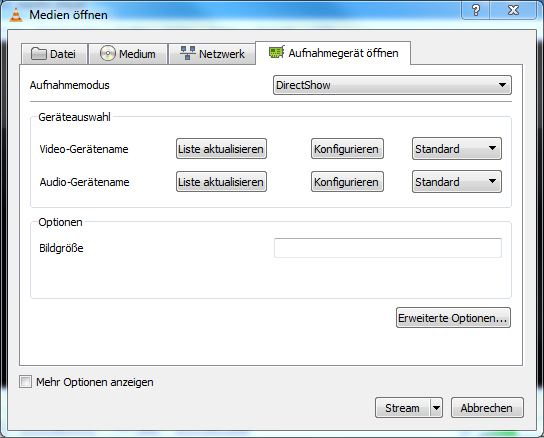
3. VLC Player starten und unter dem Reiter „Medien“ die Option „Stream“ wählen.
4. Es öffnet sich ein Fenster. Klicken Sie auf den Reiter „Aufnahmegerät öffnen“.
5. Als „Aufnahmemodus“ wählen Sie „DirectShow“.
6. Bei der Geräteauswahl sollte der Video Grabber zu sehen sein. Dieser muss ausgewählt werden.
7. Individuelle Einstellungen können unter dem Punkt „Konfigurieren“ vorgenommen werden.
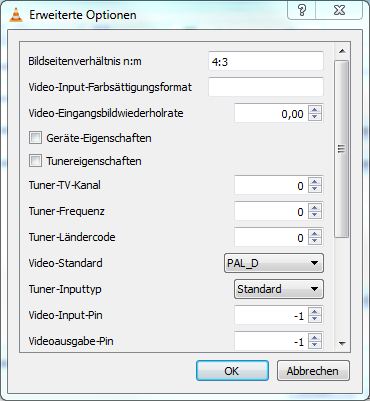
8. Bei dem Button „Erweiterte Optionen…“ sollte das Bildformat eingestellt werden. Voreingestellt ist 4:3. Ob man es auf 16:9 ändert muss probiert werden. Da das Ausgangsmaterial im Format 4:3 aufgenommen wurde.
9. Stellen Sie unter „Video-Standard“ „PAL_D“ ein. Das ist der deutsche Standard. NTSC wird in den USA benutzt.
10. Klicken Sie auf „Stream“. Es öffnet sich ein neues Fenster.
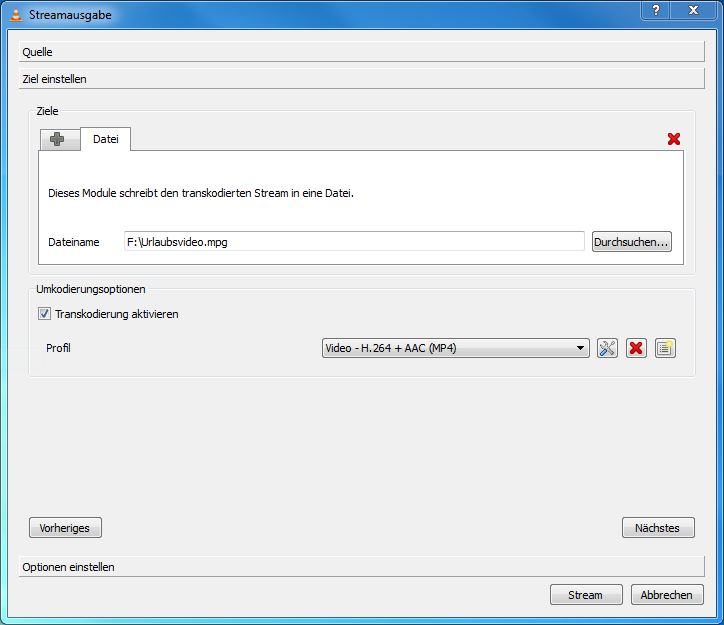
11. Wählen Sie unten „Ziel einstellen“, um den Speicherort für das Video festzulegen.
12. Als „Neues Ziel“ wählen Sie „Datei“ und klicken auf den Button „Hinzufügen“.
13. Geben Sie den Speicherort für die Datei an. Als Endung vom Dateinamen kann mpg verwendet werden (z.B. Urlaubsvideo.mpg).
14. Bei den Umkodierungsoptionen würde ich erstmal nichts ändern.
15. Jetzt sind alle Einstellungen vorgenommen und Sie können auf „Stream“ klicken.
Leider bekomme ich kein Bild, den Ton höre ich aber. Ich benutze den USB 2.0 Video Grabber von DigitNow. Gab es bei Amazon für 10€. An den Grabber ist eine Videokamera Sony CCD 360E angeschlossen. Leider schaffe ich es nicht sowohl mit der mitgelieferten Software HT VHS to DVD 3.0 SE noch mit dem VLC gem. dieser Beschreibung ein Bild zu bekommen.
Mein Videorecorder wird weder vom Pinnaclestudio 10-17, oder Magix de Luxe,oderVCL
erkannt.Im Geräte Menager auch nicht. GRABBY TERRATEC hingegen schon.Auch meine
auch meine JAYtec HD Filmcamera ist dort zu finden.Nur der VHS-Recorder Nicht!
Ich verbinde die Kabel genau so wie erläutert.Eine grüne Lampe leuchtet auf,aber ich kan
Nicht´s sehen.Bei allen aufgeführten Möglichkeiten nicht!
Bitte helfen sie mir.Danke!!
Hallo Hartmut,
das mit dem Videorecorder verstehe ich nicht ganz. Du verbindest doch den Videorecorder mit dem Video Grabber? Im System muss doch nur der Video Grabber erkannt werden. Im Aufnahmeprogramm wird der Grabber dann erkannt und du lässt die VHS im Videorecorder abspielen. Dann sollte das Bild erscheinen. Ich kann mir nur vorstellen, dass es an dem Videorecorder liegt. Falsche Ausgangsquelle oder so….